
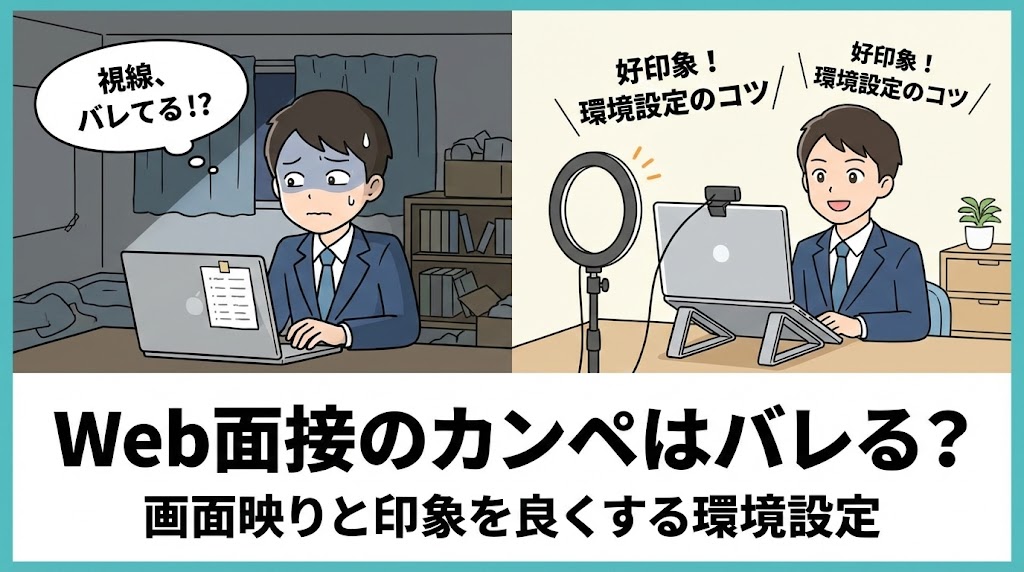
Web面接を控え、「カンペを用意したいけれど、見ていることが面接官に伝わったら不利になるのでは」と不安になる人は少なくありません。
結論から言えば、企業から禁止されていない限り、要点を整理した補助メモを手元に置くこと自体が直ちに問題になるわけではありません。ただし、回答文をそのまま読み上げる使い方は、視線が長く外れる、質問と回答がかみ合わない、会話の抑揚が乏しくなるといった形で伝わりやすく、評価を下げる原因になり得ます。
大切なのは「カンペがバレない置き方」を追求することではなく、面接官との対話を保ちながら、数字や固有名詞を正確に伝えるためのメモへ変えることです。本記事では、Web面接で使えるメモと避けたいカンペの違い、自然な目線、1枚メモの作り方、練習方法、カメラ・音声・通信環境まで実践的に解説します。
この記事の内容
- Web面接でカンペやメモを使ってよいか
- 丸読みが伝わりやすい理由
- 評価を下げにくい1枚メモの作り方
- メモの置き方と自然な目線
- 本番で詰まりにくくする練習方法
- カメラ・照明・音声・通信の準備
- 当日のトラブル対応と最終チェック
Web面接でカンペやメモを使ってもよい?
Web面接におけるメモの扱いは、すべての企業で統一されているわけではありません。選考案内にルールが書かれている場合は、その指示が最優先です。特に、録画面接、適性検査、ケース面接、実技試験では、資料の参照範囲が個別に定められていることがあります。
案内に記載がなく、通常の対話型面接であれば、職務経歴の年月や実績数値、確認したい逆質問などを短くメモしておくことは実務的です。判断に迷う場合は、採用担当者へ「当日は経歴の年月や質問事項を確認するため、簡単なメモを手元に置いても差し支えないでしょうか」と事前に確認できます。
| 使い方 | 具体例 | 判断 |
|---|---|---|
| 記憶を補助する | 実績数値、在籍年月、資格名、逆質問の要点 | 指示に反しない範囲で使いやすい |
| 話の順序を確認する | 結論・背景・行動・結果の見出し | 短いキーワードなら有効 |
| 回答文を読む | 自己紹介や志望動機の全文原稿 | 対話性が失われやすいため避ける |
| 外部から回答を得る | 面接中に生成AIや第三者へ質問する | 許可がない限り行わない |
| 禁止された資料を参照する | 資料参照不可の録画面接でメモを見る | 選考ルール違反になる |
「メモがあること」と「丸読み」は別の問題
面接官が見ているのは、暗記力ではありません。質問を理解し、自分の経験から必要な情報を選び、相手に分かる言葉で返せるかどうかです。メモがこのプロセスを支えるなら補助になりますが、用意した回答を再生するために使うと、コミュニケーションを妨げます。
カンペの有無を過度に気にするより、「質問に対する答えが最初の一文に入っているか」「応募先での再現性まで説明できているか」を確認する方が、選考対策として有効です。
Web面接でカンペの丸読みが伝わりやすい理由
面接官が画面越しの視線だけで、メモの使用を確実に判定できるわけではありません。考えるために視線を外す、画面上の面接官を見る、通信状態を確認するといった自然な動きもあるからです。そのため「目線が動いたらカンペだと判断される」と恐れる必要はありません。
一方、全文を読み続けると、複数の違和感が重なりやすくなります。
- 視線が長時間同じ場所に固定される、または一定方向へ繰り返し動く
- 質問の言い回しが変わっても、用意した文章を最初から読み始める
- 相手が追加質問をしても、回答の軌道修正ができない
- 文章としては整っているが、普段の話し言葉より長く、抑揚が乏しい
- 話し終えた後もメモを探し、相手の反応を受け取れていない
評価上の問題は、カンペを見たことそのものより、対話力、準備の仕方、回答の真正性に疑問を持たれることです。質問の意図が分からなければ、「ご質問は、成果そのものと、そこに至る工夫のどちらを中心にお答えすればよいでしょうか」と確認して構いません。分かったふりで原稿を読むより、はるかに誠実です。
評価を下げにくい「1枚メモ」の作り方
Web面接のメモは、A4用紙1枚または画面上の1ページに収まる量が目安です。情報を増やすほど安心できそうに思えますが、本番で探す時間が増え、かえって会話から離れます。
書くのは文章ではなく、記憶を呼び戻す言葉
1項目につき4〜8個程度のキーワードと数字に絞ります。例えば、志望動機を「御社の理念に共感し……」と全文で書くのではなく、「顧客課題/現職での原体験/応募企業の独自性/経験を生かす」のように、話の骨格だけを置きます。
| 項目 | メモする内容 | 記載例 |
|---|---|---|
| 自己紹介 | 現在の役割・経験年数・代表成果・応募職種との接点 | 法人営業5年/製造業/達成率118%/業務改善提案 |
| 転職理由 | 現状・実現したいこと・応募先である理由 | 提案範囲/顧客の導入後支援/CSへ |
| 強み | 強み・エピソード・行動・結果・再現方法 | 課題整理/失注分析/商談テンプレ/成約率+8ポイント |
| 企業研究 | 事業・顧客・競合との違い・共感した点 | 中小企業DX/導入支援/継続率重視 |
| 逆質問 | 入社後の期待・チーム課題・評価・選考で生じた疑問 | 半年後の期待/オンボーディング/活躍者の共通点 |
| 緊急情報 | 担当者名・連絡先・面接URL・開始時刻 | 通信トラブル時にすぐ確認できる位置へ |
実績は数字だけでなく「比較対象」も書く
「売上1,200万円」だけでは規模感が伝わりません。「目標1,000万円に対し1,200万円」「前年同期比115%」のように、基準とセットにします。機密情報は伏せ、概数や比率に置き換えましょう。
逆質問は優先順位をつける
逆質問を5個以上並べても、すべて聞けるとは限りません。「必ず確認したいこと」を2つ、「時間があれば聞くこと」を2つ用意します。面接中に説明された内容をそのまま質問しないよう、聞けた項目には印をつけます。
Web面接のカンペの置き方と自然な目線
メモは「隠すため」ではなく、短時間で確認し、すぐ対話へ戻るために配置します。紙でもデジタルでも構いませんが、スクロールやウィンドウ切り替えが必要な形式は避けましょう。
置き方の基本
- カメラの近くで、レンズを覆わない位置に置く
- 一目で読める大きな文字と短い見出しにする
- 視線移動が大きくなる机上や横のモニターには置かない
- 付箋を貼りすぎず、優先度の高い情報だけにする
- 面接ツールのボタンや面接官の映像を隠さない
画面上にメモを表示する場合は、面接ウィンドウの近くに小さくまとめます。ただし、誤って画面共有する可能性や、通知で内容が隠れるリスクがあります。面接中に資料共有を求められる可能性があるなら、紙の1枚メモの方が管理しやすい場合もあります。
レンズを見続ける必要はない
自然なWeb面接では、相手の表情を見る時間と、カメラを見る時間の両方があります。相手の話を聞くときは画面上の顔を見て構いません。自分が重要な結論を伝えるときや、冒頭・締めの挨拶では、時折レンズへ視線を向けると、相手には正面を向いて話しているように映ります。
考えるときに一瞬視線が外れるのも自然です。目線を不自然に固定するより、「少し考えるお時間をいただいてもよろしいでしょうか」と一呼吸置き、答えを整理してください。
メモを取るなら一言添える
面接官の説明をメモしたい場合は、冒頭または必要な場面で「差し支えなければ、要点をメモしてもよろしいでしょうか」と確認すると丁寧です。書くことに集中して顔が下がり続けないよう、単語だけを記録し、すぐ相手へ視線を戻します。
カンペに頼らず話せるようになる練習方法
本番の安定感を高める近道は、回答を一字一句暗記することではありません。同じ質問へ、言い回しを変えても要点を外さず答えられる状態を作ることです。
- 質問ごとに結論を1文で書く:「私の強みは、顧客の曖昧な要望を整理して提案へ変える力です」のように、最初の答えを明確にします。
- 根拠をSTARまたはCARで整理する:状況・課題・行動・結果の順に、エピソードの材料を箇条書きにします。
- 原稿を閉じて話す:キーワードだけを見ながら、60〜90秒で説明します。
- 録画して確認する:結論が先にあるか、質問に答えているか、話が長すぎないか、視線が同じ場所へ偏っていないかを見ます。
- 質問の角度を変える:「強み」「成果」「困難を乗り越えた経験」など、近い質問に同じ経験をどう調整して答えるか練習します。
録画を見返すとき、表情や目線だけに注意を奪われないでください。まず確認するのは、回答の内容です。「結論が分かる」「具体例がある」「応募先でどう生かすかが伝わる」の3点がそろった後に、話す速さや視線を整えます。
ライブ面接と録画面接ではルールが異なる
面接官とリアルタイムで話すライブ面接では、相手の反応に合わせた受け答えが中心です。一方、一方向型の録画面接では、質問ごとに準備時間・回答時間・撮り直し回数が設定されていることがあります。
録画面接では、開始前に次の点を確認してください。
- メモや資料の参照が認められているか
- 質問は事前表示されるか、その場で表示されるか
- 準備時間と回答時間は何秒か
- 撮り直しが可能か、回数制限があるか
- 提出期限と対応ブラウザ・端末
回答支援ツールや生成AIの使用可否も、企業または選考サービスの規約に従います。許可されていないツールを面接中に使うのではなく、事前の企業研究、想定質問の洗い出し、文章の推敲など、準備段階で活用するのが安全です。最終的な回答は、事実確認を行い、自分の経験に基づく自分の言葉へ直してください。
Web面接の印象を支えるカメラ・照明・背景
高価な機材をそろえる必要はありません。面接官が表情を確認でき、会話に集中できる状態を作ることが目的です。
カメラは目線に近い高さへ
ノートパソコンを低い机に置くと、顔を見下ろす角度になりやすいため、安定したスタンドや台で高さを調整します。頭頂部から胸元までが収まり、顔が小さすぎない位置まで端末を離します。面接中に机が揺れないことも確認してください。
顔の正面または斜め前から光を当てる
窓を背にすると顔が暗くなるため、窓は正面または斜め前にします。夜間は部屋の照明に加え、必要ならデスクライトを柔らかく当てます。光が強すぎて白飛びする、眼鏡へ大きく反射する場合は、位置や明るさを調整しましょう。リングライトは必須ではありません。
背景は情報量と映り込みを抑える
白や淡い色の壁、整理された室内など、動きの少ない背景が適しています。生活用品、家族の写真、郵便物、勤務先の機密資料が映っていないか確認します。背景を用意できない場合は、面接ツールのぼかし機能や落ち着いたバーチャル背景を使い、輪郭が大きく欠けないか事前にテストします。
映像より先に確認したい音声と通信環境
映像が多少粗くても会話はできますが、音声が聞き取れなければ面接は進みません。機材選びでは、見栄えよりもマイクとスピーカーの確認を優先します。
内蔵マイクで十分か、実際の音で判断する
外部マイクは必須ではありません。静かな部屋で内蔵マイクが声を明瞭に拾えるなら、そのまま使えます。反響や生活音が大きい場合は、マイク付きイヤホンやヘッドセットを試します。有線機器は充電切れがなく、無線機器はケーブルが邪魔になりにくいという違いがあるため、自分が安定して使える方を選びます。
Zoomは映像・音声・マイクを確認できるテストミーティングを案内しています。Microsoft Teamsのデスクトップアプリにも、マイク・スピーカー・カメラを確認するテスト通話があります。Google Meetも、カメラやマイクの権限、使用する機器、ブラウザ、ネットワークを事前に確認するトラブルシューティング手順を公開しています。
面接前日までに、本番と同じ端末・同じイヤホン・同じ場所・同じネットワークでテストしてください。音量だけでなく、マイクが服や髪に触れていないか、別の機器が選択されていないかも確認します。
通信のバックアップを決めておく
可能なら有線LANを利用し、Wi-Fiの場合は電波が安定する場所を選びます。不要な動画配信や大容量ダウンロードを止め、面接ツール以外のアプリを閉じます。スマートフォンのテザリングなどを予備回線にする場合は、事前に接続方法と通信容量を確認しておきましょう。
Web面接で忘れたくない情報管理とセキュリティ
自宅からの面接でも、応募先や現職に関する情報を守る必要があります。IPAは、Web会議サービスの初期設定やセキュリティ機能を確認すること、公共の場所では画面ののぞき見や会話の聞き取りに注意することなどを案内しています。詳しくはIPA「テレワークを行う際のセキュリティ上の注意事項」を確認してください。
- 招待メールの送信元と面接URLを確認し、URLを第三者へ共有しない
- OS、ブラウザ、面接アプリを事前に更新する
- 画面共有を求められたら、必要なウィンドウだけを共有する
- 通知プレビューを停止し、私用メッセージや機密情報を表示させない
- カフェなど、会話を第三者に聞かれる場所をできるだけ避ける
- 企業から貸与された端末を使う場合は、所属組織の利用規程に従う
当日に起こりやすいトラブルと伝え方
音声が聞こえない・届かない
まずミュート、使用中のマイク・スピーカー、端末の音量を確認します。改善しなければ、「申し訳ありません。音声が途切れているため、設定を確認して再接続してもよろしいでしょうか」と状況と次の行動を簡潔に伝えます。
接続が切れた
同じURLから再入室し、難しければ事前に控えた採用担当者の連絡先へ連絡します。「通信障害のため再接続を試しています。復旧しない場合は予備回線へ切り替えます」と、事実と対応を伝えれば十分です。トラブル自体より、無言のまま連絡が途絶えることを避けましょう。
回答を忘れた
焦ってカンペを探し続けず、「結論から申し上げると」「具体例としては」のような接続語で話の構造を取り戻します。それでもまとまらなければ、数秒考える時間をもらうか、「先ほどの回答に一点補足してもよろしいでしょうか」と後から補足できます。
予定外の生活音が入った
短い音で会話に影響がなければ、そのまま続けても問題ありません。長く続く場合は一度謝意を示し、ドアや窓を閉める、マイクのノイズ抑制を確認するなど、短時間で対処します。事前に同居人へ時間を伝え、インターホンや通知音への対策をしておくと安心です。
Web面接のカンペに関するよくある質問
カンペを見たら必ず不採用になりますか?
一度メモへ目を向けたことだけで、不採用になるとは限りません。選考ルールに反していないか、会話を妨げていないか、回答が本人の経験に基づいているかが重要です。全文の丸読みではなく、数字や見出しを短く確認する使い方にしましょう。
Web面接のカンペはどこに置くのがよいですか?
カメラに近く、レンズや画面を隠さない位置が適しています。大きな文字のキーワードを1枚にまとめ、長く探さなくても確認できる状態にします。机の横や膝の上は視線が大きく外れやすいため避けます。
志望動機の全文を書いてもよいですか?
準備段階で文章化するのは有効ですが、本番用メモには要点だけを残すのがおすすめです。全文があると、読もうとする意識が強くなり、質問に合わせた調整が難しくなります。
メモを置いていることを面接官へ伝えるべきですか?
企業の指示に従うことが前提です。通常の対話型面接で、年月や逆質問を確認するための短いメモであれば、必ず申告が必要とは限りません。不安なら事前に確認するか、面接冒頭に一言断ると安心です。
面接官の説明をメモしてもよいですか?
多くの場合は可能ですが、録画禁止・記録禁止などの指示があれば従います。「要点をメモしてもよろしいでしょうか」と確認し、視線を落とす時間を短くしてください。録音や録画は、単なる手書きメモとは扱いが異なるため、明示的な許可なく行わないようにします。
生成AIで作った回答を面接中に表示してもよいですか?
企業や選考サービスが明確に許可していない限り、リアルタイムで回答を生成・表示する使い方は避けましょう。本人の経験を確認する面接の目的と合わず、利用規約や選考ルールに反する可能性があります。事前準備で使う場合も、誤情報や誇張がないか確認し、自分の言葉へ直すことが必要です。
目線が動くとカンペだと思われますか?
画面上の相手を見たり、考えるために一瞬視線を外したりすることは自然です。視線だけでメモの使用を断定することはできません。レンズを凝視し続けるより、重要な部分ではカメラへ目を向け、聞くときは相手の表情を見るという自然な切り替えを意識してください。
Web面接前の最終チェックリスト
まとめ:カンペではなく「対話を支えるメモ」にする
Web面接で問題になりやすいのは、メモが画面のそばにあることではなく、回答を読み上げることによって対話が失われることです。企業のルールを確認し、キーワードと数字だけの1枚メモを作り、自分の言葉で話せるまで練習しましょう。
目線を完璧に固定する必要も、高価な機材をそろえる必要もありません。相手の質問を聞き、結論から答え、具体的な経験を伝える。そのやり取りが滞らないよう、カメラ・音声・通信を事前に整えることが重要です。
まずは60〜90秒の自己紹介を録画し、メモを見ずに要点が伝わるか確認してみてください。うまく話せなかった部分だけをキーワードとして1枚メモに加える。この小さな改善を繰り返すことで、本番ではカンペを探す不安より、面接官との対話に意識を向けられるようになります。