
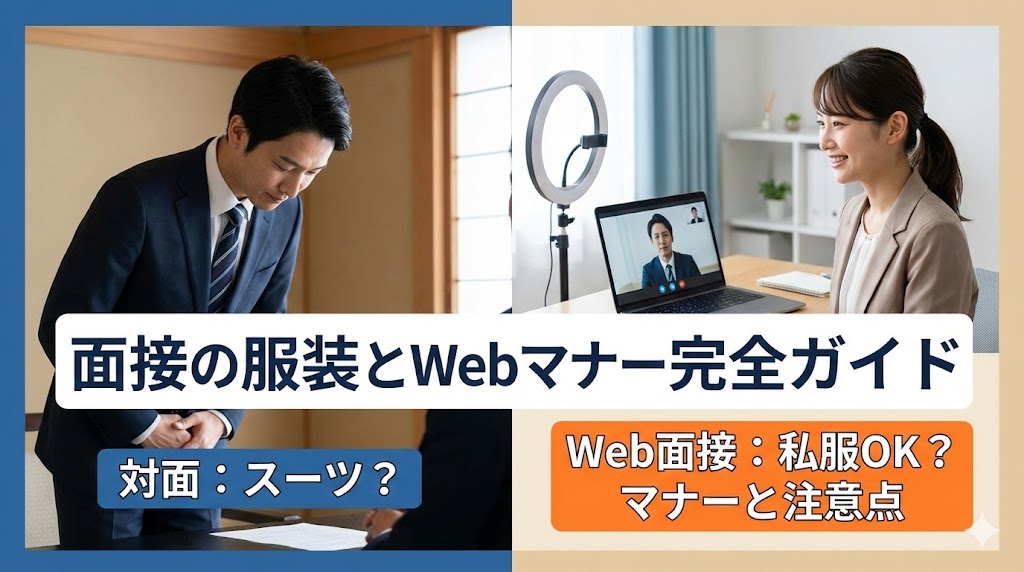
Web面接(オンライン面接)を控え、「服装はスーツと私服のどちらがよいのか」「背景やカメラはどこまで整えるべきか」と迷っていませんか。結論から言えば、Web面接の服装は企業からの指定を最優先し、指定がなければ応募先の業界・職種に合う清潔なビジネススタイルを選ぶのが基本です。オンラインだから普段着でよいわけでも、どの会社でもスーツだけが正解というわけでもありません。
Web面接では、服装に加えて、音声、通信、カメラ位置、背景、通知設定などを候補者自身で準備します。見栄えを作り込むことより、会話を妨げる要因を減らし、経験や志望理由を落ち着いて伝えられる状態にすることが重要です。
この記事では、Web面接の服装を指定別に判断する方法、オフィスカジュアルの基準、背景・照明・音声の整え方、入室から退出までのマナー、通信トラブル時の対応を実践的に解説します。
- 服装は企業の案内が最優先。「スーツ指定」「私服指定」「指定なし」を分けて判断します。
- 画面には上半身しか映らなくても、立つ場面に備えて上下を整えます。
- 前日までに、実際のURL・端末・イヤホン・回線で映像と音声を確認します。
- 当日は10〜15分前に機器を起動し、企業の案内に従って3〜5分前を目安に入室します。
- トラブル時は隠さず、短く状況を伝えて再接続し、必要なら採用担当者へ連絡します。
目次
- Web面接と対面面接で変わること・変わらないこと
- Web面接の服装を指定別に判断する方法
- 画面映りを考えた服装・身だしなみ
- カメラ・照明・背景の整え方
- 音声・通信・セキュリティの準備
- 前日から終了までのタイムライン
- Web面接の入退室・会話マナー
- トラブル別の対処法と伝え方
- よくある失敗と改善策
- Web面接のよくある質問
- 直前チェックリスト
Web面接と対面面接で変わること・変わらないこと
Web面接も対面面接も、企業と候補者が、仕事内容、経験、志望理由、働く条件、相互の適合性を確認する場です。オンラインだから評価基準がすべて変わるわけではありません。回答の具体性、質問への理解、コミュニケーション、募集職務との適合が中心である点は共通しています。
異なるのは、対話の環境を候補者側でも整える必要があることです。音声が聞こえにくい、逆光で表情が分からない、通知が何度も鳴るといった状態では、面接官も話の内容に集中しにくくなります。服装や機材は自分を飾るためではなく、面接の中身を正しく伝えるための土台と考えましょう。
なお、「第一印象の大半は見た目で決まる」としてメラビアンの法則を面接全体に当てはめる説明を見かけますが、この研究は、言葉と表情・声が矛盾する限定的な状況を扱ったものです。服装だけで合否が決まる根拠にはなりません。清潔感を整えたうえで、経験と応募先への貢献を自分の言葉で伝える準備に時間を使うことが大切です。
Web面接の服装を指定別に判断する方法
Web面接の服装は、案内メール、求人票、採用ページの順に確認します。表現が似ていても、「服装自由」と「私服で参加してください」では企業の要望が異なる場合があります。
| 企業からの案内 | 基本の選び方 | 注意点 |
|---|---|---|
| スーツでご参加ください | ビジネススーツを着用する | 上下をそろえ、シャツやインナー、髪、襟元まで確認する |
| 服装自由・指定なし | スーツまたは応募先に合うオフィスカジュアル | 迷う場合は採用担当者に確認してよい。スーツでも通常は問題ない |
| 私服でご参加ください | 清潔なオフィスカジュアルを基本にする | 企業が私服での参加を明示しているなら、意図を尊重する |
| 普段の服装でご参加ください | 職場で働く場面を想定した私服を選ぶ | 部屋着ではなく、応募職種と企業文化に合う装いにする |
| 服装の具体例がある | 掲載写真や案内に合わせる | 独自のドレスコードがある企業では、その指示を優先する |
指定がない場合は業界・職種・面接段階で判断する
金融、法律、法人向け営業、管理職など、日常的にフォーマルな服装が多い仕事ではスーツがなじみやすいでしょう。IT、スタートアップ、クリエイティブ職などで社員の普段の服装が比較的カジュアルなら、ジャケットや襟付きのトップスを使ったオフィスカジュアルでも対応できます。
ただし、業界名だけで決めつけず、採用ページの社員写真、会社説明会の登壇者、求人票の記載から実際の雰囲気を確認してください。最終面接だけ対面に近いフォーマルさを求める会社もあるため、選考段階ごとの案内も読み直します。
迷ったら採用担当者へ確認してよい
服装の確認は失礼ではありません。メールなら、次のように簡潔に聞けます。
面接当日の服装について確認させてください。スーツとオフィスカジュアルのいずれが望ましいでしょうか。貴社のご指定に合わせて参加いたします。
質問する場合は、面接直前ではなく、案内を受け取った時点で確認しましょう。企業から指定がなければ、服装を選んだ理由を面接冒頭で説明する必要はありません。
画面映りを考えた服装・身だしなみ
清潔感は「高価さ」ではなく手入れで作る
Web面接の服装で確認したいのは、ブランドや価格ではなく、次のような基本です。
- 襟、肩、胸元にシワ、汚れ、ほつれがない
- 自分の体格に合い、座ったときに襟元やボタンが不自然に開かない
- 寝ぐせや顔にかかる髪を整え、表情が見える
- 眼鏡に強い反射や汚れがない
- アクセサリーは会話を妨げる音や反射の少ないものを選ぶ
性別によって正解を分けるより、応募先の仕事で同僚や顧客と会うときに信頼を損なわないか、画面上で表情が見えるかという基準で判断すると実用的です。
色と柄はカメラで確認する
ネイビー、グレー、白、ベージュなどの落ち着いた色は背景と調整しやすい一方、白い壁の前で白いトップスを着ると輪郭がぼやけることがあります。背景と明るさに差が出る色を選び、事前にカメラで確認しましょう。
細かいストライプやチェックは、カメラ上で波打つような模様が出ることがあります。大きなロゴ、強い光沢、揺れて音が出る装飾も、視線や音声を妨げるなら避けた方が無難です。色数を機械的に制限する必要はありませんが、顔より服が目立たない構成を目指します。
上半身だけでなく全身を整える
Web面接では上半身が中心に映りますが、資料を取る、機材を直す、終了後に立つなど、予定外に下半身が映ることがあります。ジャケットの下が部屋着といった組み合わせは避け、上下を通した服装にしてください。靴を履く必要は通常ありませんが、足元まで整えると気持ちを切り替えやすい人もいます。
カメラ・照明・背景の整え方
カメラは目の高さ、画角は胸から上を目安にする
ノートパソコンを低い机へ直接置くと、顔を下から見上げる角度になりやすく、姿勢も崩れます。スタンドや安定した台を使い、レンズをおおむね目の高さに合わせましょう。画面には頭の上に少し余白を残し、胸から上と、自然な身ぶりが一部見える程度に収めます。
相手の話を聞くときは画面を見て構いません。自分が話すときや要点を伝えるときに、ときどきレンズへ視線を向けると、相手側では目線が合って見えます。レンズを見続ける必要はなく、面接官の表情も確認しながら自然に切り替えてください。
照明は顔の正面か斜め前から当てる
窓や強い照明を背にすると、カメラが明るい背景に合わせて顔を暗く映すことがあります。日中は窓に正対または斜めに向かい、夜はデスクライトなどを顔の斜め前から当てます。天井照明だけで目の下に影が出る場合は、弱い補助光を加えましょう。
リングライトは必須ではありません。明るさを上げすぎると眼鏡へ反射したり、顔だけ白く飛んだりします。本番で使うカメラのプレビューを見ながら、表情が無理なく分かる明るさへ調整します。
背景は情報量とプライバシーを減らす
白や淡い色の壁、整理されたカーテンなど、動きがなく情報量の少ない背景が使いやすいでしょう。家族写真、郵便物、勤務先の資料、学校名、住所が推測できる物は画角から外します。鏡やガラスに、画面外の生活空間が反射していないかも確認してください。
適切な実背景を用意しにくい場合は、ぼかしや落ち着いたバーチャル背景を利用できます。ただし、髪や服の輪郭が欠ける、端末へ負荷がかかる場合があるため事前テストが必要です。背景利用について企業から指定があれば、その案内を優先します。
音声・通信・セキュリティの準備
映像より先に音声を確認する
面接は会話が中心なので、声が途切れず、相手の声を聞き取れることが重要です。静かな部屋で、マイク入力、スピーカー出力、音量、ノイズを確認します。イヤホンは必須ではありませんが、反響や周囲の音を減らしたい場合に役立ちます。
有線イヤホンは充電切れや接続先の切り替わりが起きにくい一方、ワイヤレスでも十分に充電し、別端末へ自動接続されないことを確かめれば利用できます。どちらを使う場合も、内蔵マイクや予備のイヤホンへ切り替える方法を確認しておきましょう。
本番と同じサービス・端末でテストする
Zoomは公式のテストミーティングで映像・スピーカー・マイクを確認できます。Microsoft Teamsのデスクトップアプリには、設定画面から使えるテスト通話があります。Google Meetで問題がある場合は、Google公式のカメラのトラブルシューティングや映像・音声品質の確認方法を参照できます。
必要な通信条件は、サービス、画質、参加人数などで変わるため、特定の速度だけで合否を判断しない方が安全です。本番で使う時間帯に、同じ場所、端末、回線でテストします。可能なら有線LANを使い、Wi-Fiの場合はルーターとの距離を短くします。大容量のダウンロード、クラウド同期、動画再生は面接前に止めてください。
URL・アプリ・画面共有を安全に扱う
面接URLはSNSへ掲載せず、送信元と日時を確認してから開きます。アプリを導入する場合は公式サイトや正規のアプリストアを使い、OS、ブラウザ、会議アプリを事前に更新します。
IPAは、Web会議サービスを使い始める前に初期設定とセキュリティ機能を確認し、公共の場所では画面ののぞき見や会話の漏えい、公衆Wi-Fi利用時のファイル共有に注意するよう案内しています。詳細はIPA「テレワークを行う際のセキュリティ上の注意事項」で確認できます。
職務経歴の説明で資料共有を求められる可能性がある場合は、デスクトップ全体ではなく対象のウィンドウだけを共有します。前職・現職の機密情報、顧客名、個人情報を含む画面は使用せず、通知プレビューもオフにしてください。
前日から終了までの準備タイムライン
| タイミング | 行うこと |
|---|---|
| 前日まで | 案内メール、日時、タイムゾーン、URL、使用サービス、服装指定、緊急連絡先を確認する |
| 前日まで | アプリ更新、アカウント名、カメラ、マイク、回線、背景、服装を本番条件でテストする |
| 当日30分前 | 端末を電源へ接続し、不要なアプリ、同期、通知、着信を止める。家族にも時間を共有する |
| 当日10〜15分前 | 会議サービスを起動し、表示名、映像、音声、明るさ、画角を最終確認する |
| 当日3〜5分前 | 企業の案内に従って入室する。早すぎるアクセスを避け、待機画面では姿勢を整える |
| 終了直後 | 次の連絡時期や提出物をメモし、必要に応じて簡潔なお礼メールを送る |
入室時刻は企業が指定していれば、その指示が優先です。URLを開くとすぐ入室するサービスもあるため、初めて使う場合は別のテスト用URLで挙動を確認しておきます。
Web面接の入退室・会話マナー
表示名を本人と分かる形にする
家族の名前、端末名、ニックネームのままになっていないか確認します。企業から形式の指定がなければ、「氏名」または「氏名(応募職種)」程度で十分です。応募番号の表示を求められている場合は案内どおりに設定します。
入室後は接続状態を確かめて挨拶する
接続されたら、映像と音声が相手へ届いていることを確認し、「本日はお時間をいただき、ありがとうございます。○○と申します。音声と映像は問題なく届いておりますでしょうか。本日はよろしくお願いいたします」と挨拶します。
入室直後から相手の音声が聞こえない場合は、無理に話を続けず、チャットが使えるなら状況を伝え、機器設定を確認します。
Web面接では短い間を意識する
通信遅延により、相手の発言終了と自分の話し始めが重なることがあります。一呼吸置いてから答え、重なった場合は「失礼しました。お先にどうぞ」と譲ります。対面より少し明確に相づちを打つと伝わりやすくなりますが、不自然に大きな動作を続ける必要はありません。
回答メモを文章のまま画面横へ置くと、読み上げになりやすく視線も固定されます。確認したい要点を数語に絞り、回答は自分の言葉で組み立てましょう。メモを取る場合は、会話を止めない範囲で行います。
終了時は感謝を伝えてから退出する
面接官から終了が告げられたら、「本日は貴重なお時間をいただき、ありがとうございました。お話を伺い、志望意欲が一層高まりました」と簡潔に伝えます。相手から退出を促されたら退出し、特に指示がなければ挨拶を終えて一呼吸置き、「それでは失礼いたします」と述べて退出します。
面接官が先に退出するまで長時間待つ必要も、お辞儀の姿勢のまま接続を切る必要もありません。感謝が伝わる自然な所作を優先し、退出後はカメラとマイクがオフになったことを確認します。
トラブル別の対処法と伝え方
機器や通信のトラブルは、十分に準備しても起こることがあります。重要なのは、取り繕うことではなく、短く状況を共有し、復旧方法を選ぶことです。
| トラブル | 最初の対応 | 伝え方の例 |
|---|---|---|
| 相手の声が聞こえない | 出力先と音量を確認し、チャットで知らせる | 「申し訳ありません。現在、こちらで音声を確認できておりません。設定を確認しますので少々お待ちください」 |
| 自分の声が届かない | ミュートと入力先を確認し、イヤホンを抜き差しする | チャットで「マイクを再設定しております。復旧しない場合は一度再入室いたします」と伝える |
| 映像が止まる | 一時的にカメラをオフにし、不要な通信を止める | 「映像が不安定なため、音声を優先して一時的にカメラをオフにしてもよろしいでしょうか」 |
| 接続が切れる | 同じURLから再入室し、復旧しなければ担当者へ連絡する | 「通信が切断されたため再接続しております。お待たせして申し訳ありません」 |
| 生活音や来客が入る | ミュートにして原因を止め、戻って簡潔に謝る | 「お待たせして申し訳ありません。環境を整えましたので、続けていただけますでしょうか」 |
| URLへ入れない | 日時、アカウント、URLを再確認し、緊急連絡先へ連絡する | 「本日○時から面接予定の○○です。案内URLから入室できないため、ご確認をお願いできますでしょうか」 |
連絡手段は案内メールに記載された電話番号やメールを使用します。担当者の連絡先が分からない場合に備え、代表番号と自分の応募職種をメモしておくと説明がスムーズです。スマートフォンのテザリングや会議アプリも予備として準備できますが、通信容量、充電、会社のセキュリティ条件を事前に確認してください。
Web面接でよくある失敗と改善策
服装自由を部屋着でよいと解釈する
「自由」は選考の場にふさわしい範囲で自分が選べるという意味で使われることが一般的です。企業から普段着の具体例が示されていない限り、清潔なオフィスカジュアルを基準にします。
白い壁だけを見て逆光を確認しない
背景が片づいていても、顔が暗ければ表情は伝わりにくくなります。面接を受ける時刻にカメラを起動し、天候や照明も含めて確認しましょう。朝に良かった場所が夕方には逆光になることもあります。
パソコンを低い机へ置いたままにする
カメラが低いと、顔が近く映り、姿勢も前のめりになりがちです。端末を安定した台で上げ、椅子との距離を調整します。外付けキーボードがあると、端末を上げても操作しやすくなります。
本番URLを当日初めて開く
アカウントへのサインイン、アクセス権限、アプリ更新に時間がかかる場合があります。招待URLをむやみに操作して入室するのではなく、使用サービスと必要なアプリを前日までに確認し、公式のテスト機能で操作に慣れておきます。
回答原稿を読み上げる
文章をそのまま読むと、質問の意図とずれたまま話し続ける原因になります。自己紹介、転職理由、志望動機、実績、逆質問は、結論と根拠を示すキーワードだけを整理し、声に出して練習してください。
通知と画面共有の準備を忘れる
メッセージ通知は音だけでなく内容が画面へ表示されることがあります。通知を止め、不要なタブやファイルを閉じ、壁紙やブックマークにも機密情報がないか確認します。画面共有が不要な面接でも、誤操作に備えて整理しておくと安心です。
スマートフォンでWeb面接を受けてもよいか
企業がパソコンを指定しておらず、スマートフォンで安定して参加できるなら、端末だけを理由に失礼になるとは限りません。ただし、手持ちでは画面が揺れ、通知や着信の影響も受けやすいため、スタンドで目線の高さへ固定し、電源へ接続します。縦横の向きは使用サービスの表示を確認し、顔と上半身が適切に収まる方を選びます。
機内モードとWi-Fiを組み合わせるなど、着信を防ぐ設定を使う場合は、通信が維持されることを事前に確認してください。面接中に資料を表示したり、チャットへ入力したりする可能性があるなら、パソコンの方が操作しやすいでしょう。
配慮や支援が必要な場合の伝え方
字幕、手話通訳、読み上げ、休憩、特定の会議サービスへの変更など、面接を受けるための配慮が必要な場合は、可能な範囲で日程調整の段階に相談します。必要な配慮と希望する方法を具体的に伝えれば、企業側も準備しやすくなります。
面接で職務経験を十分にお伝えするため、会議システムの字幕機能を利用させていただくことは可能でしょうか。事前に必要な設定があれば対応いたします。
また、面接を自分で録音・録画したい場合は、事前に企業の同意を得てください。会議サービスに録画機能があっても、無断で記録してよいとは限りません。
Web面接の服装・マナーに関するよくある質問
Web面接でもネクタイは必要ですか
スーツ指定で、応募先が通常ネクタイを着用する職場なら合わせるのが自然です。クールビズ期間、ノーネクタイの案内、オフィスカジュアル指定がある場合は不要です。季節だけで決めず、企業の指定と職場の服装を確認してください。
「服装自由」ならスーツで参加してもよいですか
多くの場合は問題ありません。ただし、「私服で」「普段の服装で」と明示されている場合は、企業が候補者の緊張を和らげたい、実際の勤務時の雰囲気を合わせたいなどの意図も考えられます。その場合は、指定を尊重してオフィスカジュアルを選ぶ方が自然です。
バーチャル背景は失礼ですか
落ち着いた背景やぼかしで、輪郭が不自然に欠けず、端末の動作も安定していれば利用できます。企業指定の背景がある場合はそれを使い、娯楽的な画像や動く背景は避けます。
カメラは常に見続けるべきですか
いいえ。相手の表情を確認するために画面を見るのは自然です。自分が話すときの要点や挨拶でレンズを見ると、相手側では視線が合って見えます。画面とレンズを無理なく行き来してください。
イヤホンは有線とワイヤレスのどちらがよいですか
安定して聞こえ、話せる方を選びます。有線は接続と電源のトラブルが少なく、ワイヤレスはケーブル音を避けやすいという違いがあります。ワイヤレスを使う場合は、充電残量、接続先、マイク入力を確認し、予備手段を用意します。
何分前に入室すればよいですか
企業の案内が最優先です。指定がなければ、機器は10〜15分前に準備し、入室は3〜5分前を目安にします。早く入りすぎると、企業側が前の面接や準備をしている可能性があります。
カフェやコワーキングスペースで受けてもよいですか
個室でないカフェは、騒音、会話の漏えい、画面ののぞき見、回線の不安定さがあるため避けるのが賢明です。自宅が難しい場合は、施錠できる個室型ワークスペースや防音の貸会議室を検討し、通信と利用規約を事前に確認します。
Web面接の直前チェックリスト
- 企業の服装指定を確認した
- 服のシワ、汚れ、襟元、上下の組み合わせを確認した
- カメラを目の高さへ固定し、胸から上が映っている
- 逆光や眼鏡の反射がなく、表情が分かる
- 背景に個人情報、機密情報、生活用品が映っていない
- 本番の端末と会議サービスでマイク・スピーカーをテストした
- 端末を電源へ接続し、アプリとブラウザを更新した
- 不要なアプリ、クラウド同期、通知、着信を止めた
- 招待URL、日時、タイムゾーン、表示名を確認した
- 再接続手段と採用担当者の連絡先を手元に用意した
- 1分程度の自己紹介、転職理由、志望動機を声に出して確認した
- 実績を自分の行動と数字で説明できる
- 求人票と企業情報を読み、逆質問を複数用意した
- 職務経歴書、求人票、筆記具、飲み物を手の届く場所に置いた
- 面接URLを第三者へ共有せず、録音・録画は無断で行わない
まとめ:Web面接は服装より「会話できる状態」を整える
Web面接の服装は、企業の指定を基準に、清潔感、応募職種との相性、画面での見え方を確認すれば判断できます。指定がなければスーツは安全な選択肢の一つですが、オフィスカジュアルが適する企業もあります。「オンラインなら普段着」「面接なら常にスーツ」と一律に決めないことがポイントです。
服装が決まったら、カメラを目の高さへ合わせ、顔が見える照明、情報量の少ない背景、聞き取りやすい音声、安定した回線を整えます。前日までに公式のテスト機能を使い、トラブル時の連絡先と予備手段も用意しておきましょう。
準備の目的は、完璧な画面を作ることではありません。面接官の質問を正確に聞き、自分の経験と入社後の貢献を落ち着いて伝えることです。チェックリストを使って環境面の不安を減らし、面接の中身に集中できる状態で当日を迎えてください。
情報確認日:2026年8月29日。会議サービスの機能や画面構成は変更されることがあります。面接前に、企業からの最新案内と各サービスの公式サポートをご確認ください。